アカウント作成
VeriCerts Zero 管理画面のアカウントを作成する手順を説明します。
概要
VeriCerts Zero を利用するには、まずアカウントを作成する必要があります。アカウント作成には以下の2つの方法があります:
- メールアドレスで登録: メールアドレスとパスワードを使用した従来の登録方法
- ソーシャルアカウントで登録: Google または Apple アカウントを使用した簡単な登録方法
前提条件
- 有効なメールアドレス(または Google / Apple アカウント)
- インターネット接続環境
操作手順
方法1: メールアドレスで登録
Step 1: 登録ページにアクセス
管理画面のログインページ(https://zero-admin-stg.vericerts.io/ja/login)にアクセスし、画面下部の「アカウントを作成」リンクをクリックします。

Step 2: 必要情報を入力
以下の情報を入力します:
| 項目 | 説明 | 必須 |
|---|---|---|
| 姓 | あなたの姓(例:山田) | ✓ |
| 名 | あなたの名(例:太郎) | ✓ |
| メールアドレス | ログインに使用するメールアドレス | ✓ |
| パスワード | 8文字以上、大文字・小文字・数字を含む | ✓ |
| パスワード(確認) | 上記パスワードを再入力 | ✓ |
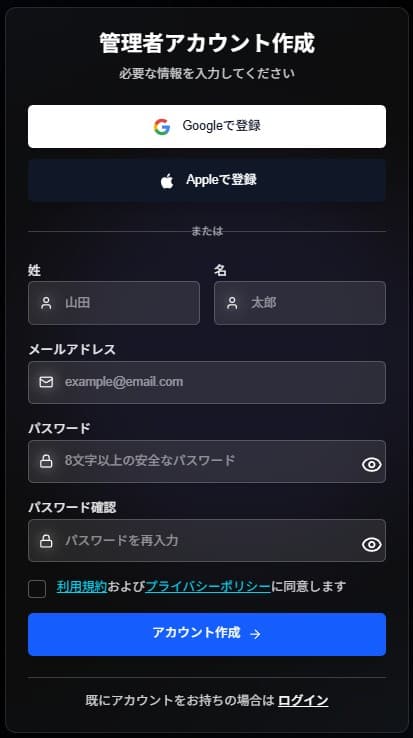
Step 3: パスワード要件を確認
パスワードは以下の要件を満たす必要があります:
- 8文字以上
- 大文字(A-Z)を1文字以上含む
- 小文字(a-z)を1文字以上含む
- 数字(0-9)を1文字以上含む
パスワード入力時に強度インジケーターが表示され、セキュリティレベルを確認できます。
Step 4: 利用規約に同意
「利用規約」と「プライバシーポリシー」を確認し、同意のチェックボックスをオンにします。

Step 5: アカウント作成を完了
「アカウントを作成」ボタンをクリックします。

登録が完了すると、自動的にログインされます。
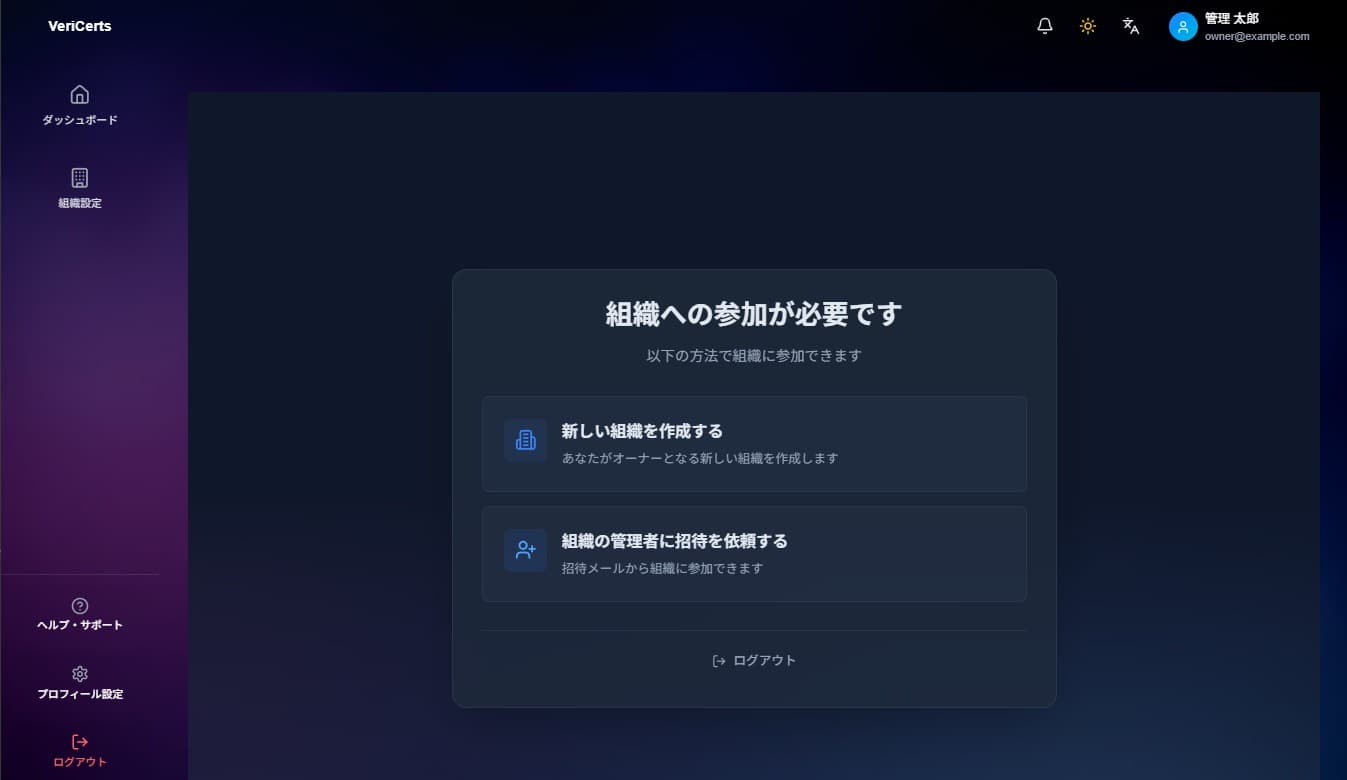
新規登録の場合(組織未所属)
オンボーディング画面が表示されます。ここから新しい組織を作成するか、招待を待つことができます。
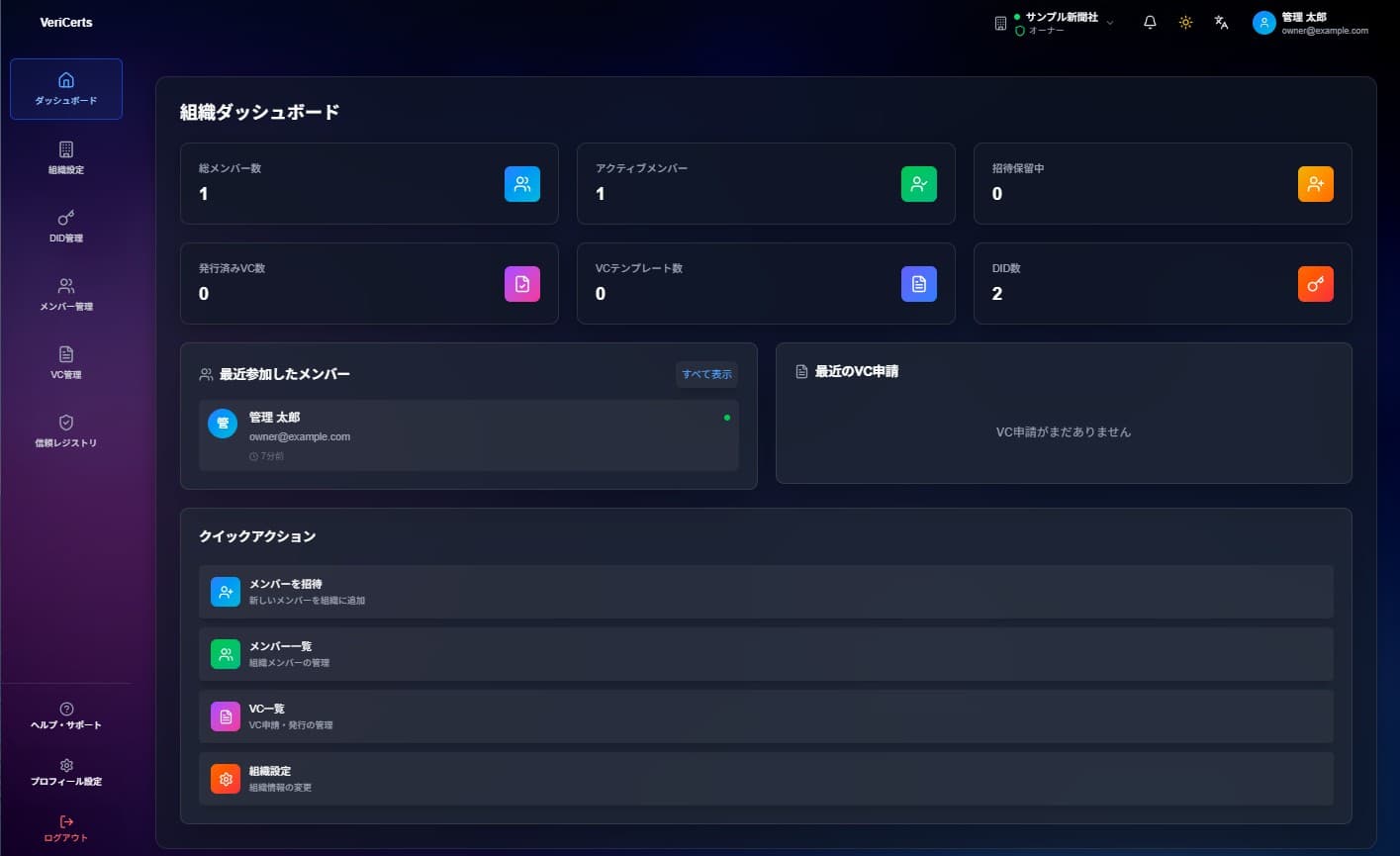
招待経由で登録した場合(組織所属済み)
招待メールから登録した場合は、既に組織に所属しているため、ダッシュボードが表示されます。
方法2: ソーシャルアカウントで登録
Google アカウントで登録
- 登録ページで「Googleで登録」ボタンをクリック
- Google アカウントを選択またはログイン
- 必要に応じて追加情報(姓名など)を入力
- 利用規約に同意してアカウント作成を完了
Apple アカウントで登録
- 登録ページで「Appleで登録」ボタンをクリック
- Apple ID でサインイン
- 必要に応じて追加情報を入力
- 利用規約に同意してアカウント作成を完了
Note: Apple の「メールを非公開」機能を使用した場合、別途メールアドレスの入力が必要になる場合があります。
注意事項
- 一度登録したメールアドレスは、他のアカウントでは使用できません
- パスワードを忘れた場合は、ログイン画面の「パスワードをお忘れの方」から再設定できます
- 招待メールから登録する場合、メールアドレスは自動的に入力されます
次のステップ
アカウント作成後は、以下の操作に進んでください:
- 組織の登録 - 新しい組織を作成する場合
- 招待の確認・組織への参加 - 招待を受けて組織に参加する場合
関連ガイド
Last updated on