ログイン
VeriCerts Zero 管理画面にログインする手順を説明します。
概要
VeriCerts Zero 管理画面へのログインには以下の方法があります:
- メールアドレスとパスワード: 登録時に設定したメールアドレスとパスワードでログイン
- Google アカウント: Google アカウントを使用してログイン
- Apple アカウント: Apple ID を使用してログイン
前提条件
- VeriCerts Zero のアカウントを作成済みであること
- 登録時に使用したメールアドレスとパスワード(またはソーシャルアカウント)
操作手順
方法1: メールアドレスとパスワードでログイン
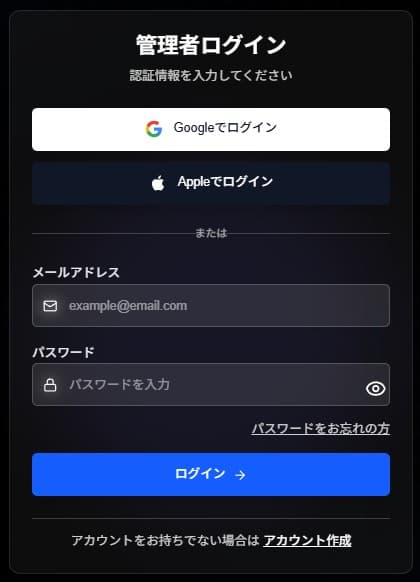
Step 1: ログインページにアクセス
管理画面のログインページ(https://zero-admin-stg.vericerts.io/ja/login)にアクセスします。
Step 2: 認証情報を入力
以下の情報を入力します:
| 項目 | 説明 |
|---|---|
| メールアドレス | 登録時に使用したメールアドレス |
| パスワード | 登録時に設定したパスワード |
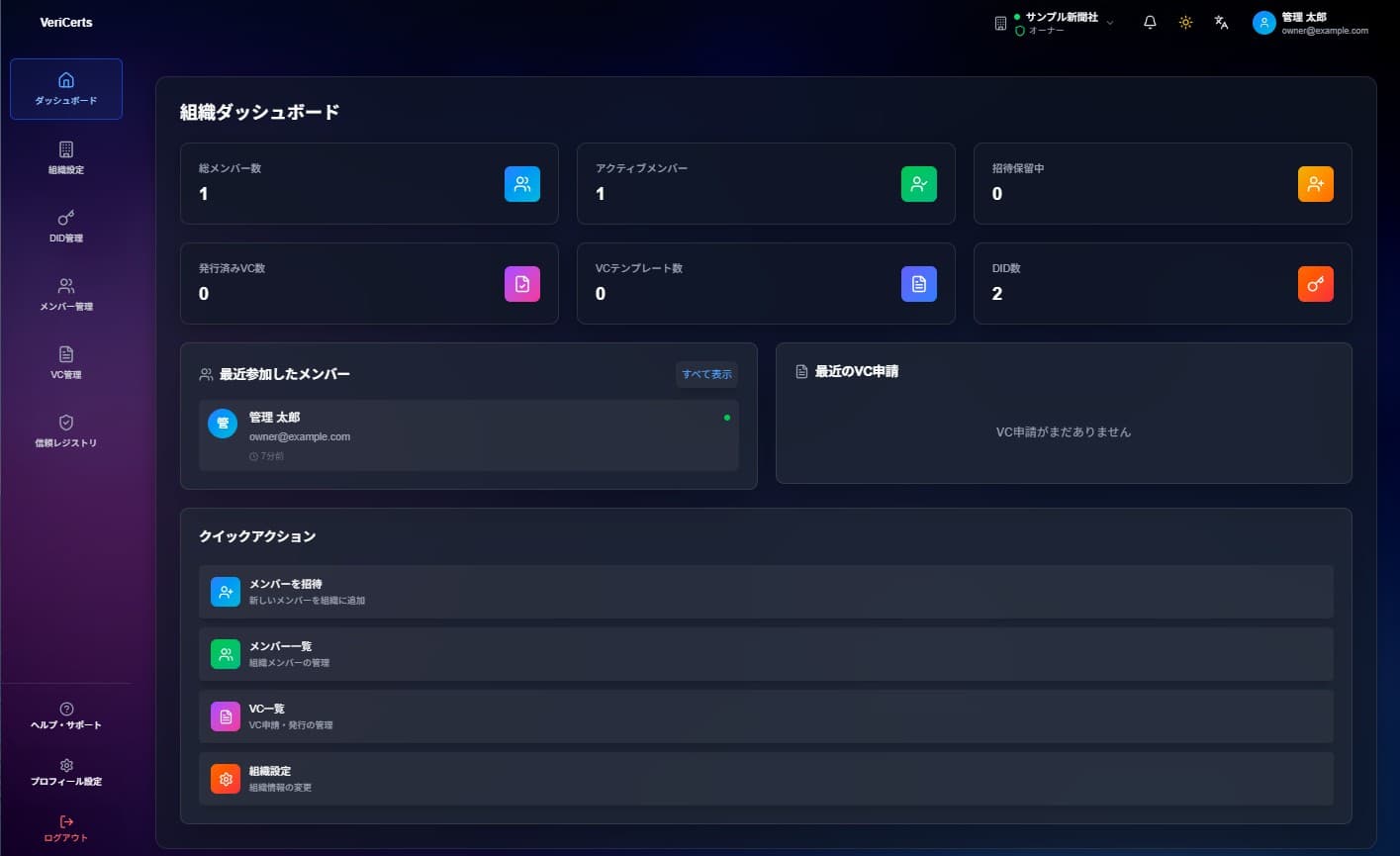
Step 3: ログインボタンをクリック
「ログイン」ボタンをクリックします。認証に成功すると、ダッシュボードにリダイレクトされます。
方法2: ソーシャルアカウントでログイン
Google アカウントでログイン
- ログインページで「Googleでログイン」ボタンをクリック
- Google アカウントを選択またはログイン
- 認証完了後、ダッシュボードにリダイレクト
Apple アカウントでログイン
- ログインページで「Appleでログイン」ボタンをクリック
- Apple ID でサインイン
- 認証完了後、ダッシュボードにリダイレクト
パスワードを忘れた場合
パスワードを忘れた場合は、以下の手順で再設定できます:
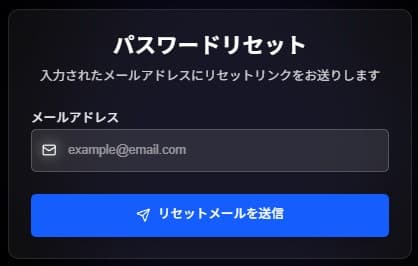
Step 1: パスワードリセットページにアクセス
ログインページの「パスワードをお忘れの方」リンクをクリックします。
Step 2: メールアドレスを入力
登録済みのメールアドレスを入力し、「リセットメールを送信」ボタンをクリックします。
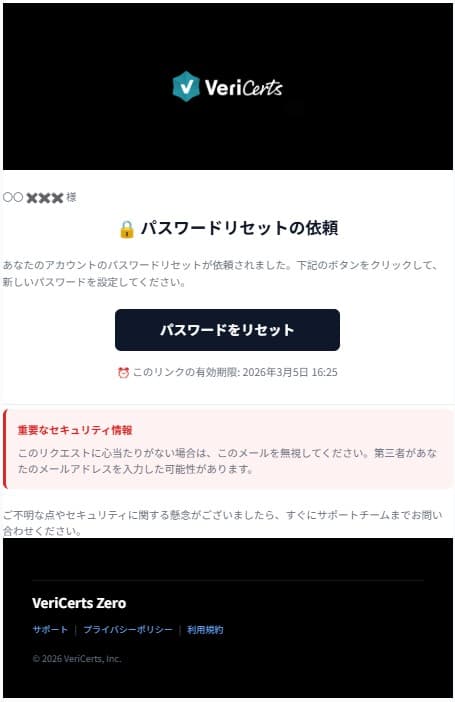
Step 3: メールを確認
入力したメールアドレスにパスワードリセット用のリンクが送信されます。メール内のリンクをクリックして、新しいパスワードを設定してください。
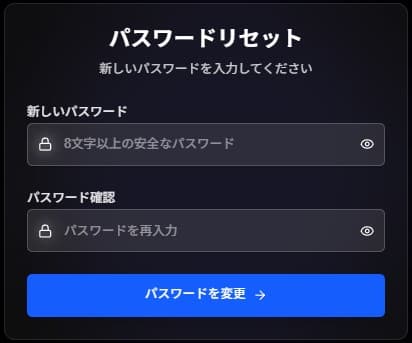
Step 4: 新しいパスワードを設定
新しいパスワードを入力し、「パスワードを変更」ボタンをクリックします。
ログインエラーの対処
| エラーメッセージ | 原因 | 対処法 |
|---|---|---|
| メールアドレスまたはパスワードが正しくありません | 認証情報の不一致 | 入力内容を確認、またはパスワードをリセット |
| アカウントがロックされています | 複数回のログイン失敗 | しばらく待ってから再試行 |
| Google認証に失敗しました | Google 連携エラー | ブラウザを更新して再試行 |
| Appleログインに失敗しました | Apple 連携エラー | ブラウザを更新して再試行 |
注意事項
- セキュリティのため、共有PCでは必ずログアウトしてください
- パスワードは定期的に変更することを推奨します
- 不審なログイン履歴に気づいた場合は、すぐにパスワードを変更してください
関連ガイド
Last updated on