組織登録・審査
VeriCerts Zero で新しい組織を登録する手順を説明します。
概要
VeriCerts Zero で VC(Verifiable Credential)を発行するには、組織を登録する必要があります。組織登録は4つのステップで構成されるウィザード形式で進行し、登録後は VeriCerts Inc. による審査があります。
前提条件
- VeriCerts Zero のアカウントを作成済みであること
- 管理画面にログイン済みであること
組織登録の流れ
Step 1: 基本情報     → Step 2: 組織区分・業種 → Step 3: サービスレベル → Step 4: 確認・送信
       ↓                                                                    ↓
  組織名、連絡先、        組織カテゴリ、               利用目的、            入力内容確認
  住所情報               業種、説明                  サービスプラン          送信
                                                                            ↓
                                                                      審査待ち
操作手順
Step 1: 組織作成画面にアクセス
アカウント作成後、ダッシュボードにアクセスすると、組織の作成または参加を促すオンボーディング画面が表示されます。「新しい組織を作成」ボタンをクリックします。

Step 2: 基本情報を入力
組織の基本情報を入力します。
入力項目
| 項目 | 説明 | 必須 |
|---|---|---|
| 組織名 | 日本語での正式名称 | ✓ |
| 組織名(英語) | 英語での正式名称 | ✓ |
| メールアドレス | 組織の連絡先メール | ✓ |
| 電話番号 | 組織の連絡先電話番号 | ✓ |
| Webサイト | 組織の公式サイトURL | |
| 国 | 組織の所在国 | ✓ |
| 郵便番号 | 組織の郵便番号 | ✓ |
| 市区町村 | 組織の所在地(市区町村) | ✓ |
| 住所 | 組織の詳細住所 | ✓ |
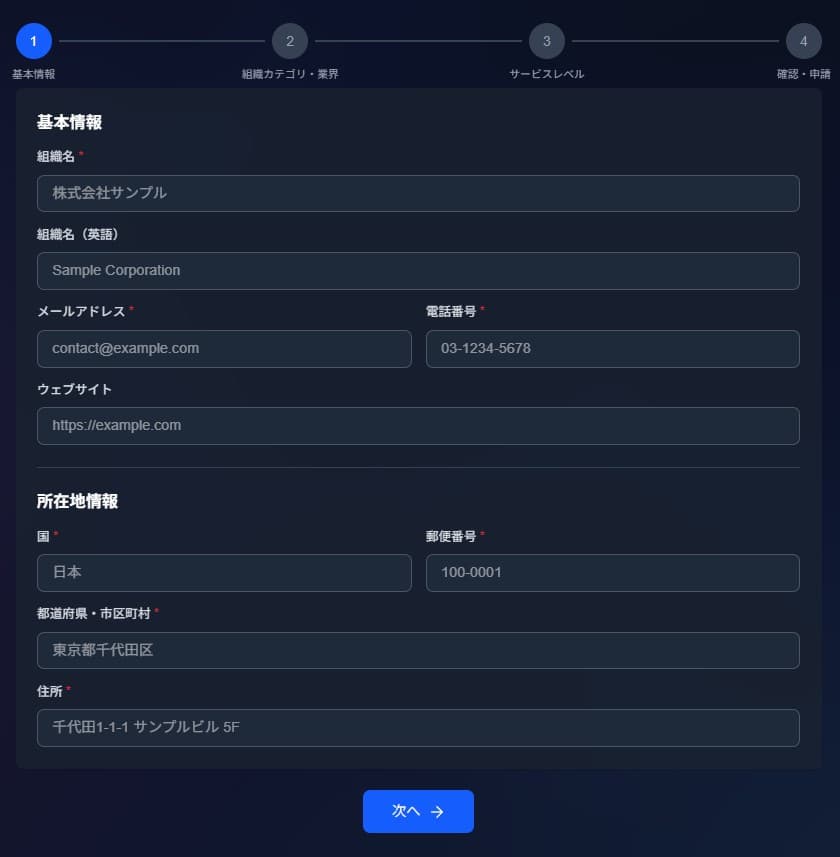
入力完了後、「次へ」ボタンをクリックします。
Step 3: 組織区分・業種を選択
組織のカテゴリと業種を選択します。
入力項目
| 項目 | 説明 | 必須 |
|---|---|---|
| 組織カテゴリ | 組織の形態(企業、教育機関、政府機関、非営利団体など) | ✓ |
| 業種 | 組織が属する業種 | ✓ |
| 組織説明 | 組織の概要や事業内容 |
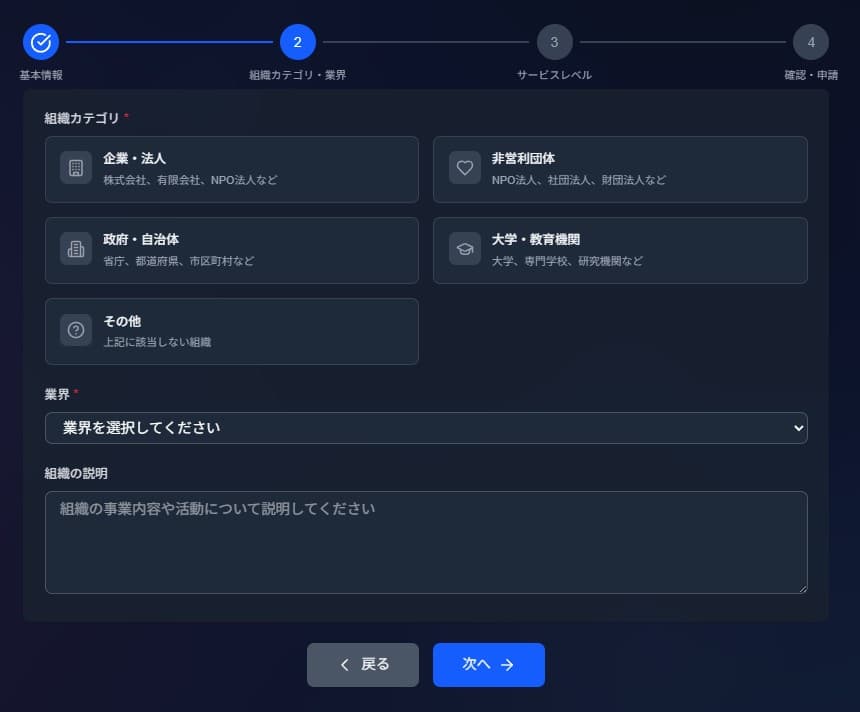
入力完了後、「次へ」ボタンをクリックします。
Step 4: サービスレベルを選択
利用するサービスレベルと利用目的を入力します。
サービスレベルによって利用できる機能と必要な書類が異なります。
| サービスレベル | 説明 |
|---|---|
| 標準認証 | 基本的な VC 発行機能を利用可能。簡易な審査で利用開始できます |
| プレミアム認証 | 高度な機能と信頼性の高い認証を提供。追加の本人確認書類が必要です |
入力項目
| 項目 | 説明 | 必須 |
|---|---|---|
| サービスレベル | 標準認証 / プレミアム認証 | ✓ |
| 利用目的 | VeriCerts Zero を利用する目的や用途 |
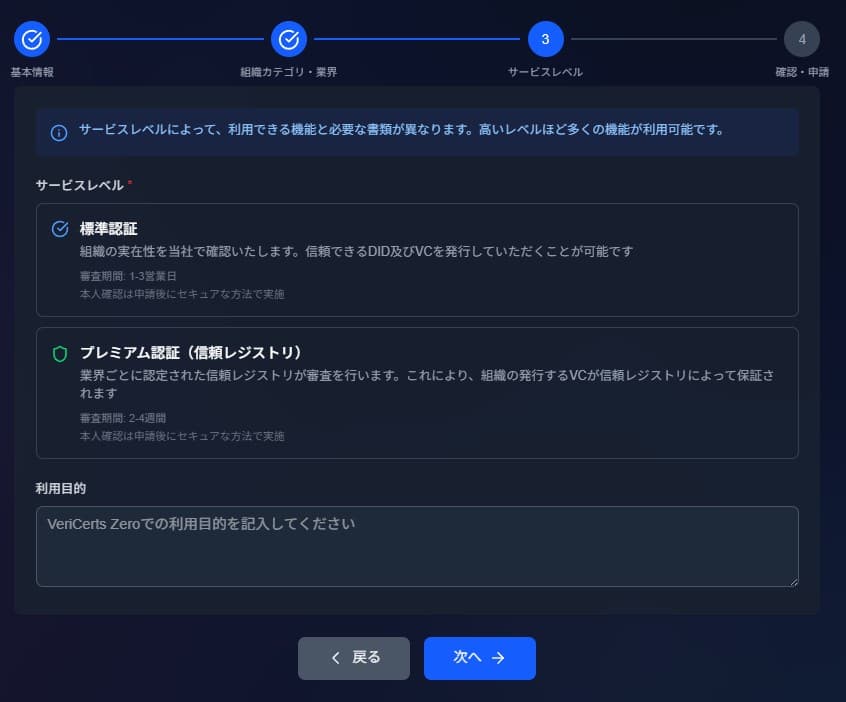
入力完了後、「次へ」ボタンをクリックします。
Step 5: 確認・送信
入力内容を確認し、問題なければ「申請する」ボタンをクリックします。
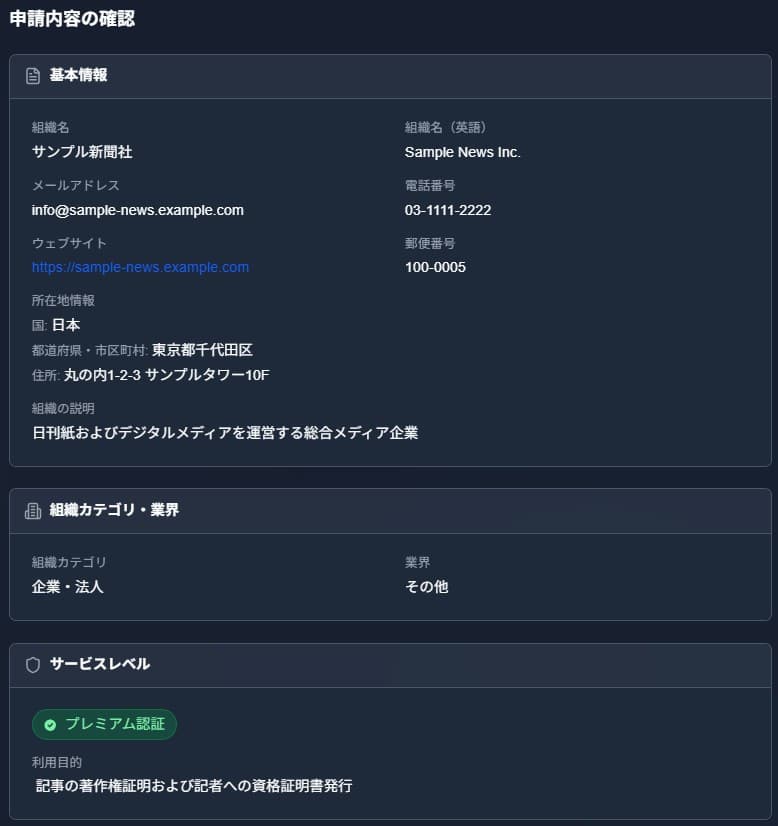

Step 6: 送信完了
組織の登録申請が送信され、「送信完了」画面が表示されます。
.95b4d3cf.jpg&w=1920&q=75)
審査について
審査プロセス
組織登録を送信後、VeriCerts Inc. による審査が行われます。
| 状態 | 説明 |
|---|---|
| 審査中 | 登録申請を受付ました。現在、審査中の状態。 |
| 承認済み | 審査が完了し、承認された状態。 |
| 却下済み | 審査の結果、登録が承認されなかった状態 |
審査中の制限
審査中は以下の機能が制限されます:
- メンバー管理
- DID 管理
- VC 管理(スキーマ作成・発行)
審査中はダッシュボードに以下のような警告メッセージが表示されます。

審査完了後、これらの機能が利用可能になります。
審査完了の通知
審査が完了すると、登録したメールアドレスに通知が届きます。
注意事項
- 入力内容に誤りがある場合、審査が遅れる可能性があります
- 組織情報は後から変更することも可能です(一部項目を除く)
- 審査には通常数営業日かかります
次のステップ
組織の審査が完了したら、以下の操作に進んでください:
関連ガイド
Last updated on